 まいんでぃあ
「今の職場が自分に合わないのか、それとも、どこへ行っても同じなのか」
「ほかの会社のことは知りたい。でも、登録したら面談の電話が来るのかな」
今の職場しか知らないと、働き方や評価への違和感があっても、何と比べればよいか迷いますよね。そんなとき、自分に近い職種の人が、なぜ会社を移り、その前後で仕事や年収がどう変わったのかは、判断する材料になります。
私も実際の使い勝手を確かめたくて、ワンキャリア転職に社会人として登録し、転職体験談や届いたスカウトを見てみました。
私の場合、登録は体感で5分ちょっと。入力はありますが選択式が多く、履歴書を作る必要はありませんでした。面談を希望しないときの操作や、実際に届いた連絡も、画面とともに紹介します。
さっそく調べてみたい方は、無料会員登録でプロフィール・職歴などを入力してから、気になる体験談を探せます。
ワンキャリア転職に無料登録して、体験談を探す (PR)登録だけで読める範囲・期間は各画面の条件をご確認ください。もう少し確かめたい方は、下で画面と手順を紹介しています。
転職した人の「その前と後」が、思った以上に見えた
私が特に参考になったのは、「転職体験談」から、実際に会社を移った人の経歴をたどれることでした。
どの会社で、どんな職種・役割を経験して、次にどこへ移ったのか。転職で年収はどう変わったのか。どうしてその選択をしたのか。そうした情報が、思っていた以上に細かく書かれています。
求人票を読んで仕事内容を想像するときにも、「この仕事へ移った人には、どんな経験があったんだろう」と考える手がかりになります。
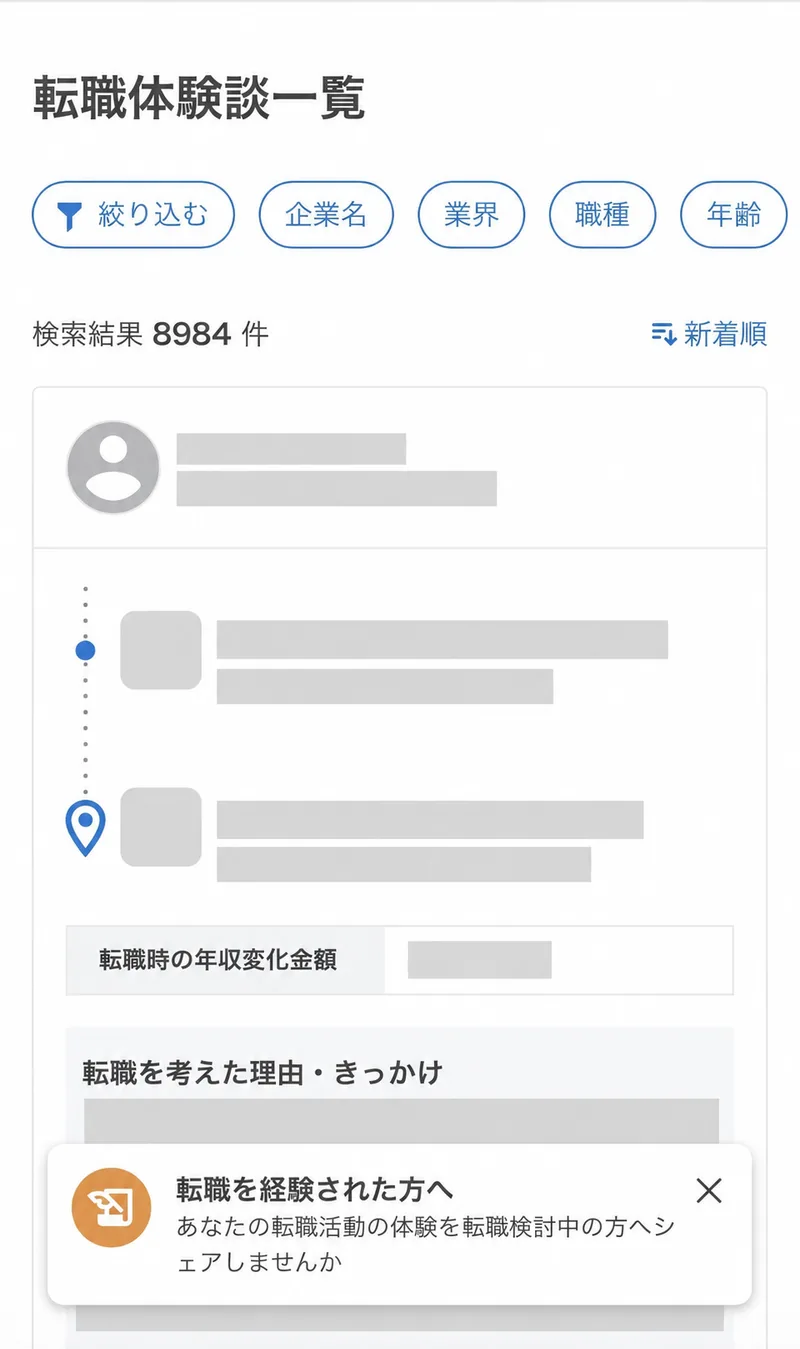
自分に近い職種や経歴から、次の仕事を考えられる
一覧には、企業名・業界・職種・年齢などで絞り込むボタンがあります。有名企業の情報を眺めるだけでなく、自分に近い職種の人がどんな選択をしたかを探せます。
例えば、今の職場で「評価の基準が分からない」と感じているなら、近い職種の体験談を探して、転職理由に評価や働き方の話があるかを読む。さらに、移った後の役割や年収と照らし合わせる。「その人は何を変えたくて、どんな仕事を選んだのか」という視点で、今の自分と比べられます。
これは読み方の一例です。すべての投稿に知りたいことが書かれているとは限りませんが、経歴が完全に同じ人でなくても、近い経験を持つ人の選択は、次に調べる会社や職種の手がかりになります。
年収の変化に加えて、「なぜ転職したか」も読める
年収の増減だけでは、その人にとってよい転職だったかは分かりません。仕事の内容や働き方を重視して、年収が下がる選択をする人もいます。
転職体験談では、職歴や年収の変化と、転職を考えた理由を合わせて確認できます。数字の背景にある選択まで読めるところが、参考になりました。
自分なら何を優先したいか、どんな条件は残したいか。今の職場を続けるか迷っている段階でも、そうした整理に使えると思います。
面接の情報も、準備の見当をつける材料になる
登録後に見た情報には、面接で聞かれたことなど、選考に関する具体的な内容もありました。気になる企業について詳しく調べるなら、転職体験談と合わせて選考体験談も確認してみてください。
「自分はどんな経験を説明できるだろう」「この職種では何を聞かれるのだろう」と、準備することの見当をつけられます。質問内容は時期や職種によって変わるので、そのまま同じ質問が出る前提にはせず、考える材料として使うのがよさそうです。
PR|ワンキャリア転職
自分に近い人が、どんな仕事へ移ったかを見てみる
気になる会社が一つでもあるなら、その会社へ移った人の体験を探してみてください。今の仕事と比べる材料を集めるところから始められます。
無料会員登録でプロフィール・職歴などを入力 → 気になる企業や職種の体験談を探す
気になる会社の転職体験を探す無料会員登録/筆者は体感5分ちょっと外部サイトが開きます。面談リクエストは選択できます。コンテンツの閲覧条件はサービス内の表示をご確認ください。
面談を希望しないときは、チェックを外して進められる
登録を進めると、エージェントへの面談リクエストを選ぶ画面が出てきます。私が見たときは、最初から一部の担当者にチェックが入っていました。
情報を見たい段階なら、ここでチェックの状態を確認しておくと、意図に合った進め方ができます。
面談を希望しない場合は、画面を下まで確認して、すべてのチェックを外します。すると、ボタンが「面談リクエストしない」に変わります。
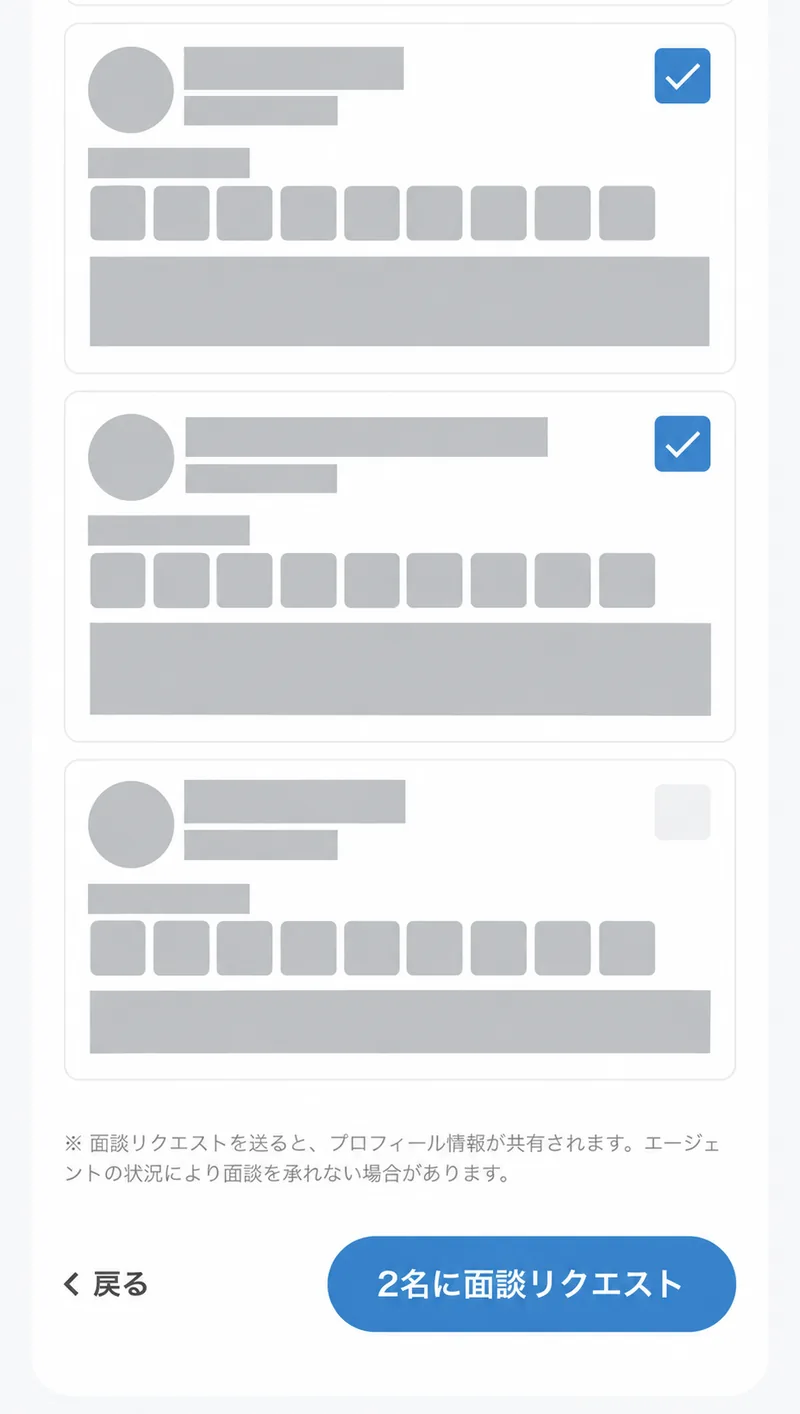
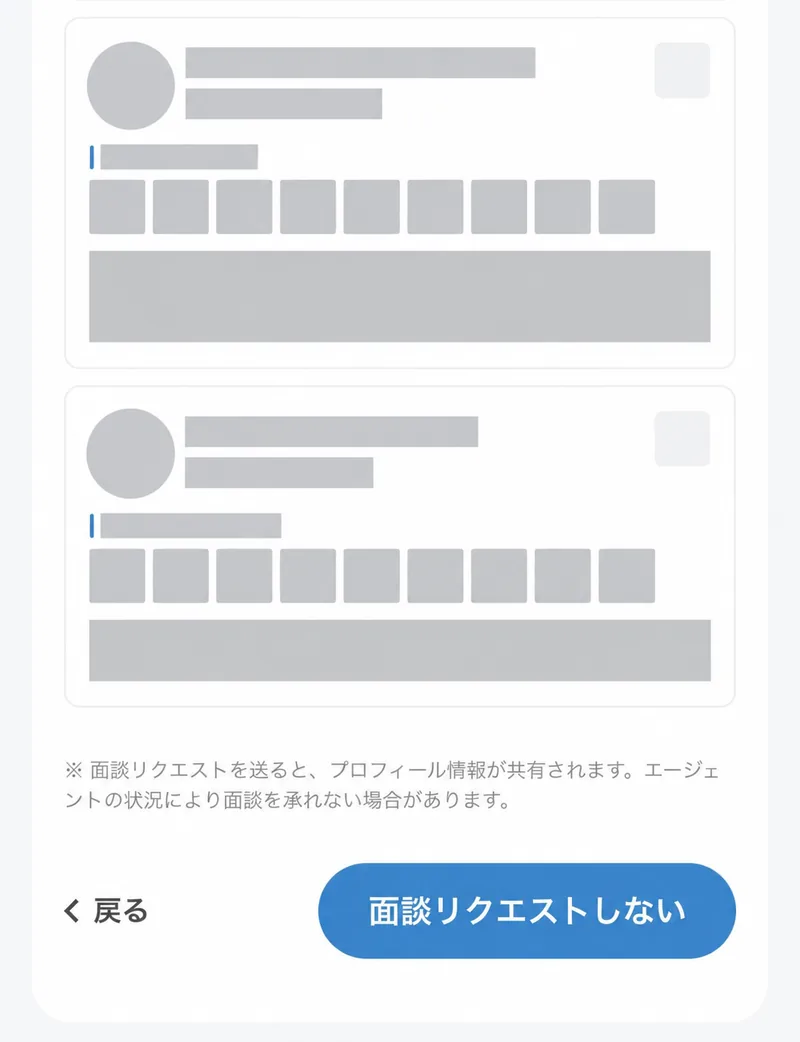
気になるエージェントに相談したければ、自分で選んでリクエストできます。画面には、リクエストを送るとプロフィール情報が共有されることも書かれています。
ここで選ぶのは、面談をリクエストするかどうかです。スカウトやメール通知の受信は別の話なので、登録後の連絡についても続けて紹介します。
私に届いたのはスカウトと通知メール。電話は今のところなし
登録時には電話番号も入力しましたが、私の利用では、電話は今のところ来ていません。届いているのは、エージェントからのスカウトメッセージと、その到着を知らせるメールです。
| 連絡の種類 | 私の場合 |
|---|---|
| 電話 | 今のところ来ていません。 |
| サイト内のスカウト | エージェントから届いています。 |
| メール | スカウトが届いたとき、登録したメールアドレスにも通知が来ます。 |
上表は、私が利用した範囲での状況です。連絡の種類や頻度は、設定・利用状況によって異なります。
具体的な提案を見てから、返信を考えられる
スカウトには、具体的な求人や、自分の興味に合う提案もありました。登録した情報をもとに、こういう仕事の話が来るのか、と参考になります。
まずは届いた内容を読み、気になる提案があれば返信を考える。そういう使い方もできます。最初からどのエージェントに相談するかを決めきれない人にも、比較する材料になると思います。
私が経験した範囲では、しつこく追いかけられている感じはありませんでした。ただし、面談を申し込んだり、スカウトに返信したりすれば、その後のやり取りは変わり得ます。自分が希望するタイミングで進めてください。
通知が気になったら、メール配信設定を確認する
メールを減らしたいときは、公式FAQで次の方法が案内されています。
- マイページから「各種設定」を開く。
- メール配信設定で、受け取りたくないメールのチェックを外す。
配信停止が反映されるまで、2〜3営業日かかる場合があります。画面の案内に沿って設定してください。
また、特定の企業への情報表示を制限したい場合は、「各種設定」のプライバシー設定から対象企業を編集する方法が案内されています。メールの通知と、企業に見える情報の設定は、それぞれ確認しておくとよいところです。
PR|ワンキャリア転職
面談の希望を選んで、まずは会社の情報を集める
面談を希望しない場合は、登録途中でチェックを外せます。今すぐ転職を決めていなくても、気になる会社へ移った人の職歴や転職理由から、自分の選択肢を考えてみてください。
プロフィール・職歴を登録してから、体験談を探せます。
面談の希望を選んで、体験談を探す無料会員登録/筆者は体感5分ちょっと外部サイトが開きます。面談を希望しない場合も、スカウトや通知メールが届くことがあります。閲覧条件は各画面をご確認ください。
入力した内容と手順を紹介。私の場合は体感5分ちょっと
公式ページのボタンには「無料で会員登録する(3分)」と書かれています。正直にいうと、私は3分では終わりませんでした。笑
体感では5分ちょっと。入力する情報はそこそこありますが、選択肢から選ぶものが多く、難しい文章を次々に書くような手続きではありませんでした。
今回、私はGoogleを使い、社会人として登録しました。ここからは、そのときの画面と流れを紹介します。
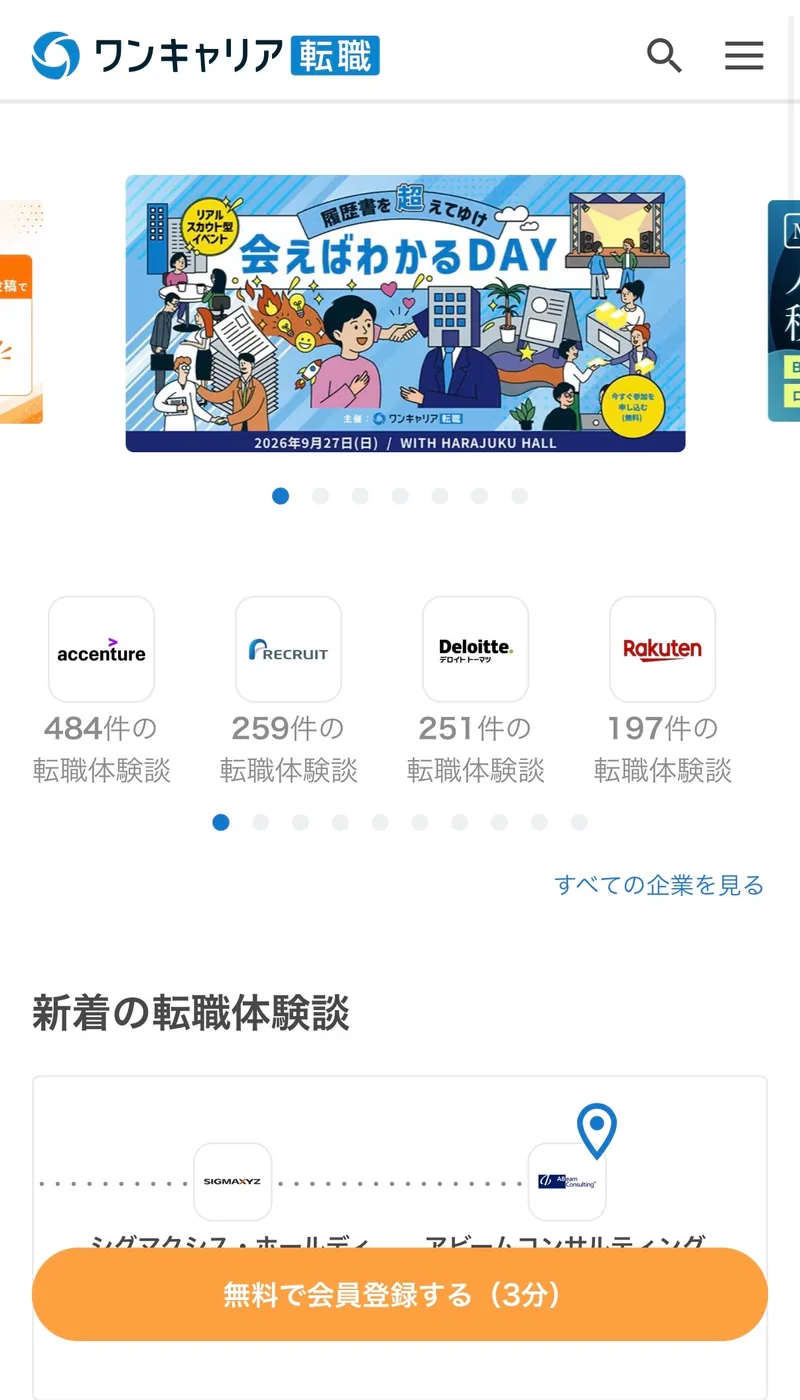
1「無料で会員登録する」から始める
ワンキャリア転職のページを開いたら、会員登録のボタンを押します。下の画像では、画面下部のオレンジ色のボタンです。
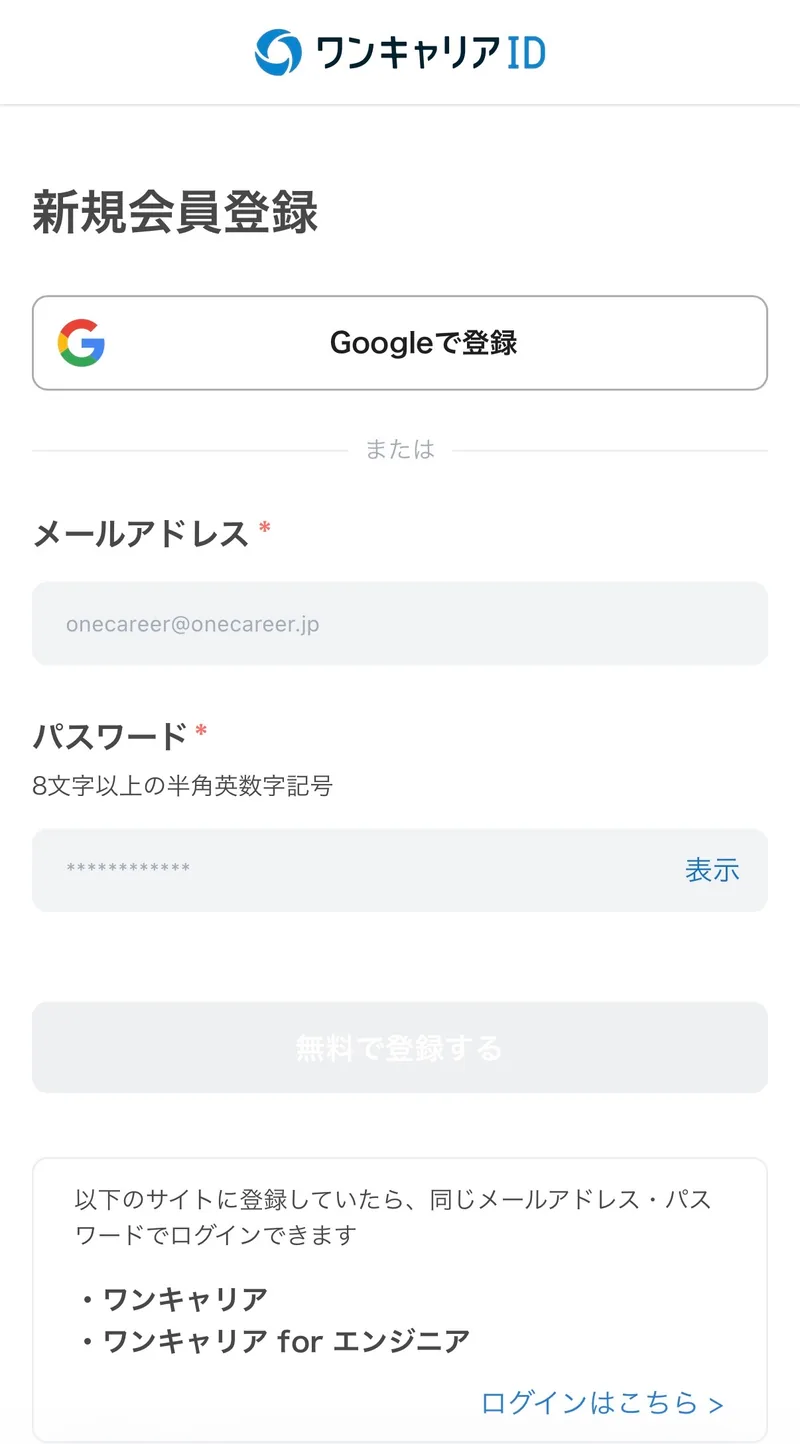
2Googleなどの登録方法を選ぶ
登録画面には「Googleで登録」と、メールアドレス・パスワードを入力する方法があります。私はGoogleで進めました。選んだ方法に応じて、画面の案内に沿って認証を進めます。
3社会人を選び、プロフィール・職歴・希望条件を入力する
私が入力した内容は、大きく分けると次の3つです。
| 情報のまとまり | 入力した主な内容 |
|---|---|
| 基本情報・学歴 | 生年月日、性別、電話番号、住まいの地域、最終学歴、大学名、学部・学科 |
| これまでの仕事 | 転職歴、在籍企業、在籍期間、役職・役割、職務内容、年収 |
| これからの希望 | 希望条件など |
一覧にすると多く見えますが、実際は選択式の項目が多く、私はあまり困らずに進められました。登録のために履歴書を一から作る必要がなかったのは、楽に感じたところです。
職務内容など、自分で書くところは事実に沿って要点を短くまとめれば、あとで詳しく編集できます。最初から応募書類のように文章を磨き込むことに、時間をかけすぎなくてよいと思います。
必須項目は画面の案内に沿って入力してください。登録後はマイページからプロフィールやキャリア情報を変更できます。
4興味のある企業と、面談の希望を選ぶ
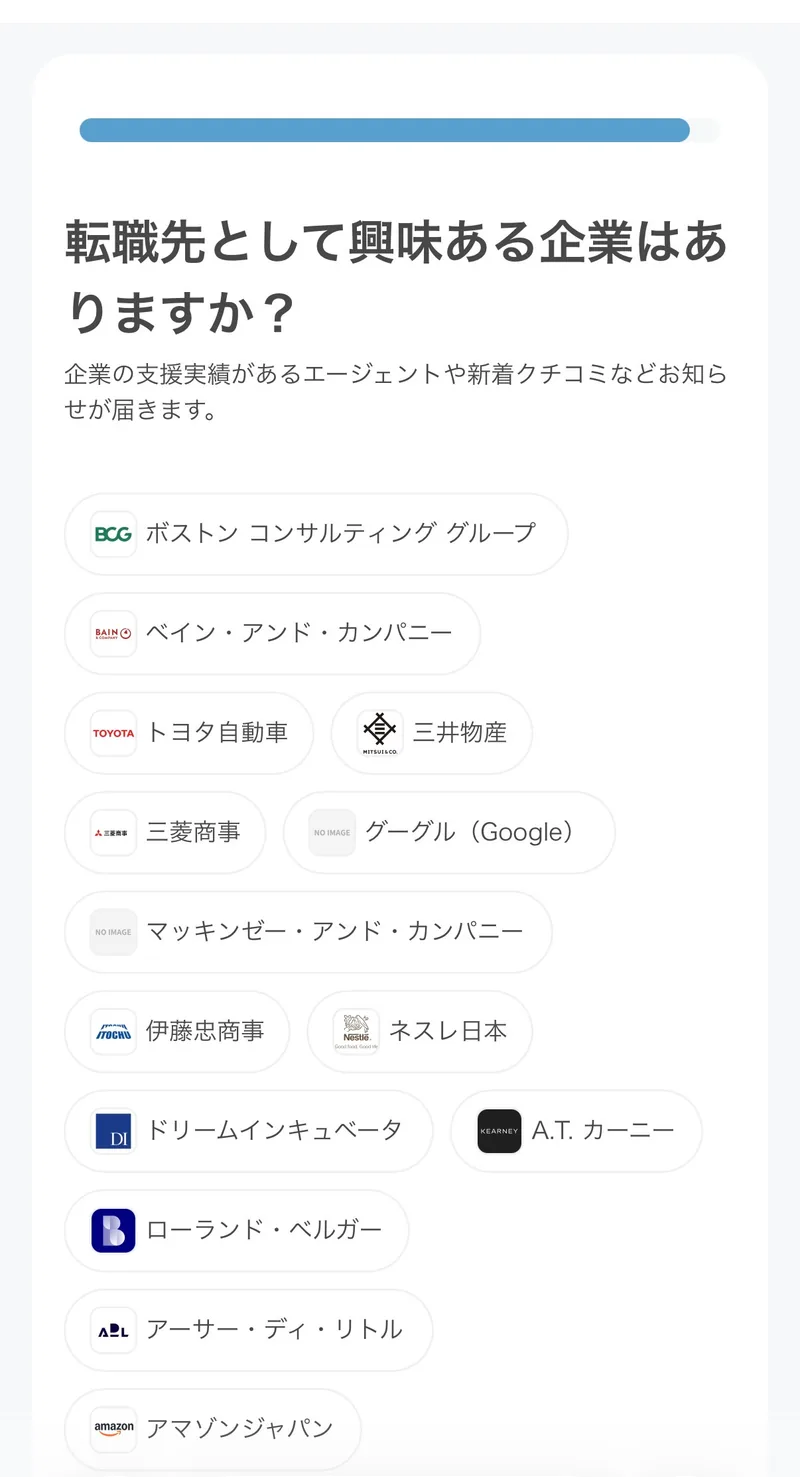
希望条件などを入力すると、興味のある企業を選ぶ画面が出てきます。私の利用では、選んだ企業の転職体験などが、トップページに表示されやすくなりました。
この画面には、関連するエージェントや新着口コミなどのお知らせが届く案内もあります。自分が知りたい会社を選び、表示されている説明も確認して進めます。
面談リクエストの画面では、自分が相談したいかに合わせてチェックを確認します。希望しない場合の操作は、こちらの変更前後の画像で紹介したとおりです。
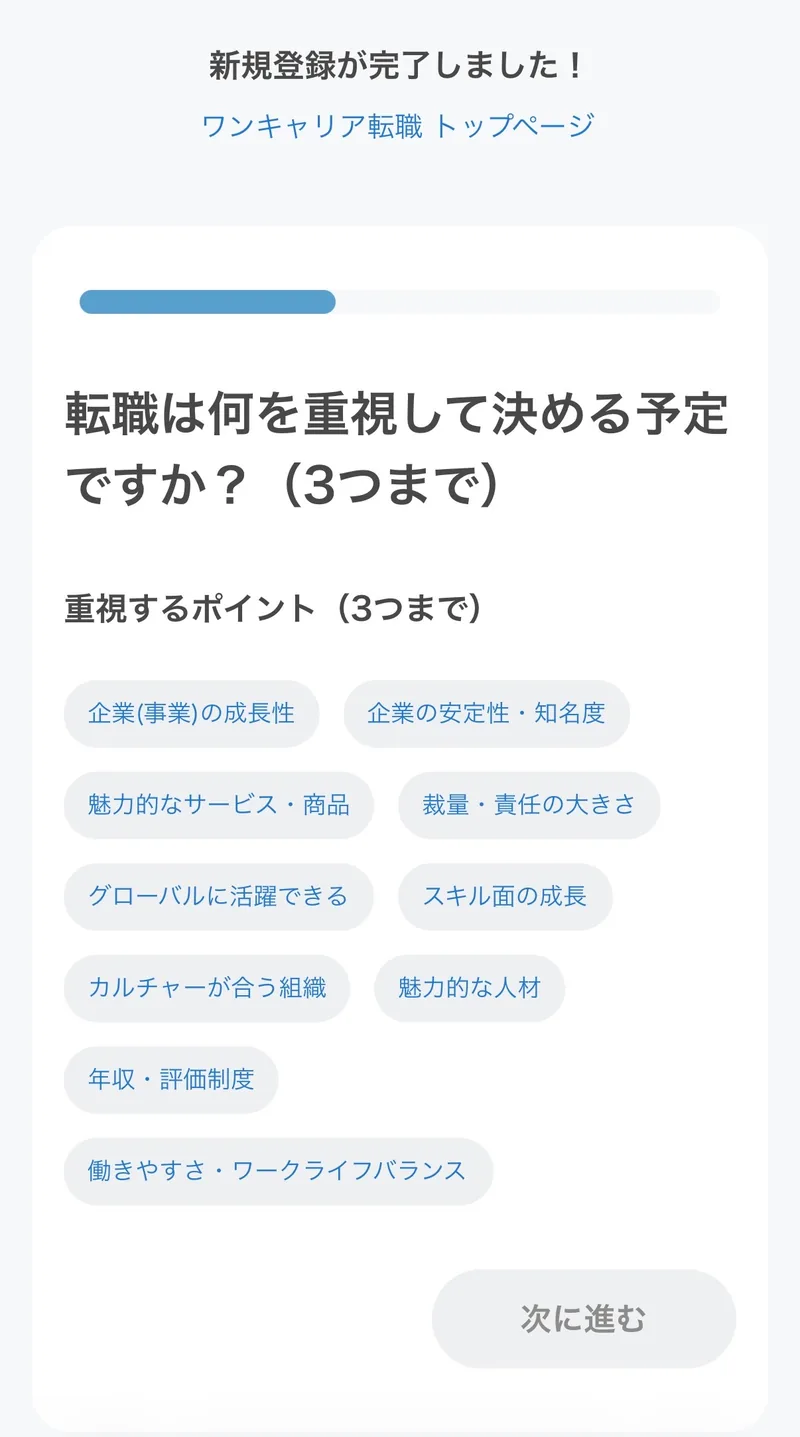
5登録完了を確認し、体験談を探す
登録完了の表示を確認します。私が撮った画面では、完了表示の下にも、転職で重視する条件を尋ねる質問が出ていました。
「まだ登録が終わっていないのかな」と迷ったら、まず画面上部の完了表示を確認してください。その後の案内に沿って進み、転職体験談から気になる企業や職種を探してみましょう。
PR|ワンキャリア転職
必要な入力が分かったら、気になる体験を探しにいく
私の場合は、履歴書の作成は不要で、体感5分ちょっとでした。まずは今の仕事に近い職種から、どんな転職の選択肢があるか見てみてください。
入力を終えたら、会社名や職種で検索。
自分に近い職種の転職体験を探す無料会員登録/筆者は体感5分ちょっと外部サイトが開きます。所要時間は筆者の概算です。面談の選択・コンテンツの閲覧条件は画面をご確認ください。
最初の1件は、今の仕事で気になることと比べて読む
情報がたくさんあると、どこから見ればよいか迷うかもしれません。最初は、「自分に近い人の体験を1件読む」くらいで十分だと思います。
その前に、今の仕事で変えたいことを1〜2個だけ決めてみてください。「集中する時間がほしい」「評価の基準を知りたい」「任される仕事の幅を広げたい」などです。会社の良し悪しを漠然と探すより、自分が確かめたいことを持って読むと、参考になる部分を見つけやすくなります。
- 会社名か職種で探す。気になる企業がなければ、今の仕事に近い職種から始める。
- 転職した理由を読む。自分が感じている悩みと、似ているところがあるかを見る。
- 仕事・役割・年収の変化を確認する。自分が大切にしたい条件なら、どう判断するか考える。
こうした視点は、体験談を読むときの着眼点です。それぞれが検索条件になっているわけではないので、まず会社名や職種などで絞り込み、内容を読んで確かめてみてください。
使う前に知っておきたいこと
今回使ってみて、転職体験談は参考になりました。ただ、次の点は登録前に知っておくと、期待とのずれを減らせます。
- プロフィールを入力せずに使いたい場合。私の登録では、電話番号や在籍企業、職歴などの入力がありました。名前も経歴も登録せずに使えるサービスではありません。
- 特定の会社・職種の詳しい情報だけが欲しい場合。知りたい会社の投稿や、気になる項目が十分にそろうとは限りません。閲覧できる範囲・期間も各コンテンツの条件を確認してください。
体験談は、その人が働いた時期や立場での経験です。自分にも同じことが起こると決めつけず、投稿時期・部署・職種を確かめ、複数の体験や採用情報と合わせて比べるのがよいと思います。
ほかのサービスとの使い分けに迷う場合は、ワンキャリア転職と他の口コミサイトの違いを比較する記事も参考にしてください。社員の働き方・年収・選考体験のうち、何を知りたいかで情報源を選べます。
登録前によくある疑問
まだ転職するか決めていなくても、使えますか?
会社やキャリアについて情報を集める使い方ができます。この記事で紹介したように、転職体験を読んで、自分なら何を大切にしたいか考えるところから始められます。面談や求人応募は、それぞれの意思で選んで進めてください。
登録すると、面談を申し込むことになりますか?
登録途中に面談リクエストの選択画面があります。私が確認した画面では、すべてのチェックを外すと「面談リクエストしない」で進める表示になりました。初期のチェック状態を確認し、自分の希望に合わせて選んでください。
電話番号や勤務先も入力するのですか?
私が社会人として登録したときは、電話番号、在籍企業、職歴、年収などを入力しました。そのうえで、私の利用では電話は今のところ来ていません。入力項目と、実際に届く連絡は分けて考えてください。
登録前に履歴書を準備しておく必要はありますか?
今回の会員登録で、履歴書を作成する必要はありませんでした。ただし、職歴や職務内容などの入力はあります。求人へ応募する段階の必要書類は、応募先や手続きの案内を確認してください。
口コミを投稿しなくても、全部読めますか?
この体験では、登録だけですべてのコンテンツを無期限に読めることまでは確認していません。投稿による閲覧特典の案内もあるため、読みたいコンテンツの画面に表示される条件を確認してください。
あとからプロフィールを直せますか?
公式FAQでは、マイページのプロフィール情報・キャリア情報から確認、変更する方法が案内されています。登録時は事実に沿って入力し、必要に応じて職務内容などを詳しく整えてください。
通知を減らしたいときは、どうすればよいですか?
公式FAQでは、マイページの各種設定から、メール配信設定のチェックを外す方法が案内されています。反映には2〜3営業日かかる場合があります。メール通知の停止と、スカウトの利用やプロフィールの公開先の設定は別に確認してください。
使わなくなったら、退会できますか?
退会の手続きがあります。公式FAQでは、ホーム → マイページ →「各種設定」→「退会をご希望の場合」から、画面に沿って進める方法が案内されています。退会については、操作の実体験ではなく公式の案内を紹介しています。ワンキャリア転職だけの退会と、共通のワンキャリアIDの退会では、ほかのサービスへの影響が異なるため、手続きの対象も確認してください。
勤務先にプロフィールを見られたくない場合は?
公式FAQでは、「各種設定」のプライバシー設定から、情報表示を制限する対象企業を編集する方法が案内されています。会社に知られないことを保証する説明ではありませんので、公開範囲と設定内容を確認して利用してください。
自分の転職体験を投稿すると、謝礼がもらえますか?
サービス内には、転職体験談などの投稿に対する謝礼の案内もありました。公式FAQでは、対象投稿が審査を通過した場合にAmazonギフト券で支払われるとされています。金額や条件は企業・投稿内容などによって異なるため、興味があれば登録後の投稿画面で対象企業や審査条件を確認してください。
PR|ワンキャリア転職
今の職場を続けるか考えるために、まずは体験談を1件
今すぐ転職するか決めていなくても、今の職場と比べる材料は集められます。「ほかの会社も調べたい」「今の職場で工夫したい」。どちらを選ぶにしても、比較する材料があると考えやすくなります。
まずは、気になる会社や近い職種の転職体験を1件。会社を移った理由や仕事・年収の変化を、自分が大切にしたい条件と比べてみてください。
- 会員登録・サービス利用は無料
- 私の登録では、履歴書の作成は不要
- 面談リクエストは、自分の希望で選べる
無料会員登録の入力を終えたら、まずは1件。
今の仕事と比べる体験談を探す無料会員登録/筆者は体感5分ちょっと外部サイトが開きます。面談リクエストは選択できます。コンテンツの閲覧条件はサービス内の表示をご確認ください。